
Canva digunakan oleh lebih dari 170 juta orang di seluruh dunia, dan jutaan di antaranya ada di Indonesia. Yang menarik, sebagian besar dari mereka bukan desainer profesional. Mereka hanya orang biasa yang butuh desain bagus untuk kebutuhan sehari-hari: feed Instagram, poster acara, presentasi kerja, sampai konten bisnis online. Tapi, bagaimana cara menggunakan canva secara mudah untuk pemula?
Nah, kalau kamu sedang mencari panduan cara menggunakan Canva dari awal, kamu ada di tempat yang tepat. Semua itu akan kita kupas satu per satu di sini, dari mengenal fiturnya, mencoba langsung di HP maupun laptop, hingga trik sederhana agar desain pertamamu sudah terlihat layak dipublikasikan.
Apa itu Canva?
Canva adalah platform desain grafis online yang bisa dipakai secara gratis. Dibuat untuk siapa saja, bukan cuma desainer. Canva hadir dengan antarmuka yang simpel dan intuitif, sehingga orang tanpa latar belakang desain pun bisa langsung paham cara pakainya.
Ada beberapa alasan kenapa Canva tumbuh jadi platform desain paling banyak dipakai orang awam:
- Ribuan template siap pakai untuk berbagai kebutuhan, dari feed Instagram sampai presentasi bisnis
- Fleksibel digunakan — mau lewat browser di laptop atau langsung dari aplikasi di smartphone, sama-sama bisa
- Gratis untuk fitur dasar, dan sudah lebih dari cukup untuk kebutuhan sehari-hari
- Tidak perlu install software berat seperti Photoshop atau Illustrator
Singkatnya, Canva adalah shortcut paling praktis untuk siapapun yang butuh desain bagus tanpa harus belajar desain bertahun-tahun.
Baca juga: Typography trend 2026
Fitur-Fitur Utama di Canva yang Wajib Kamu Tahu
Sebelum mulai desain, penting untuk kenalan dulu sama fitur-fitur yang ada di Canva. Ini bukan sekadar teori, memahami fungsi tiap fitur akan bikin proses desainmu jauh lebih cepat dan hasilnya lebih rapi.
1. Template
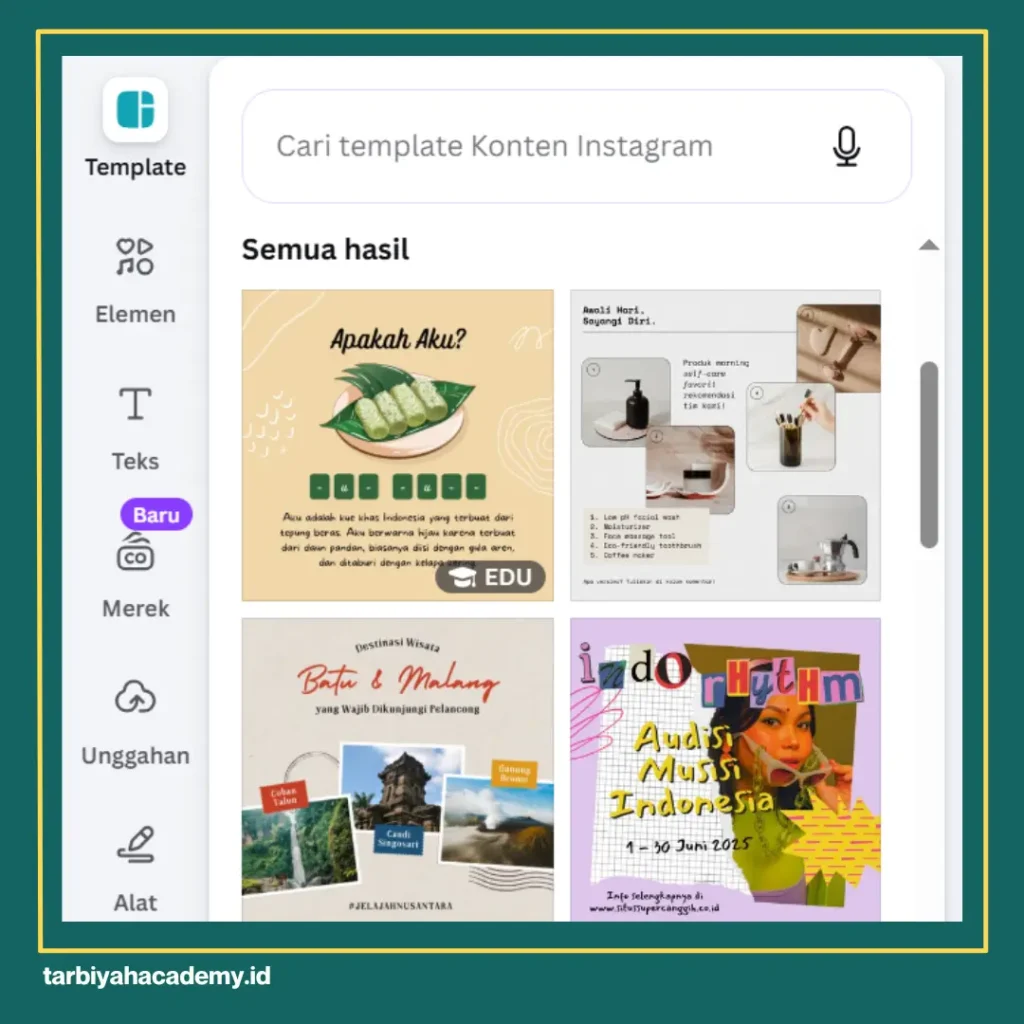
Bagi yang baru pertama kali pakai Canva, memulai dari template adalah langkah paling masuk akal. Daripada mulai dari kanvas kosong, manfaatkan template yang sudah jadi dan tinggal kamu sesuaikan isinya.
Caranya: Setelah masuk ke Canva, kamu akan langsung melihat kolom pencarian dan berbagai kategori template. Ketik kebutuhanmu seperti “poster”, “feed Instagram”, “presentasi”, atau “story” untuk menemukan desain yang relevan. Pilih template yang kamu suka, lalu masuk ke mode editing untuk mulai menyesuaikan desain sesuai kebutuhan.
2. Elemen dan Grafis
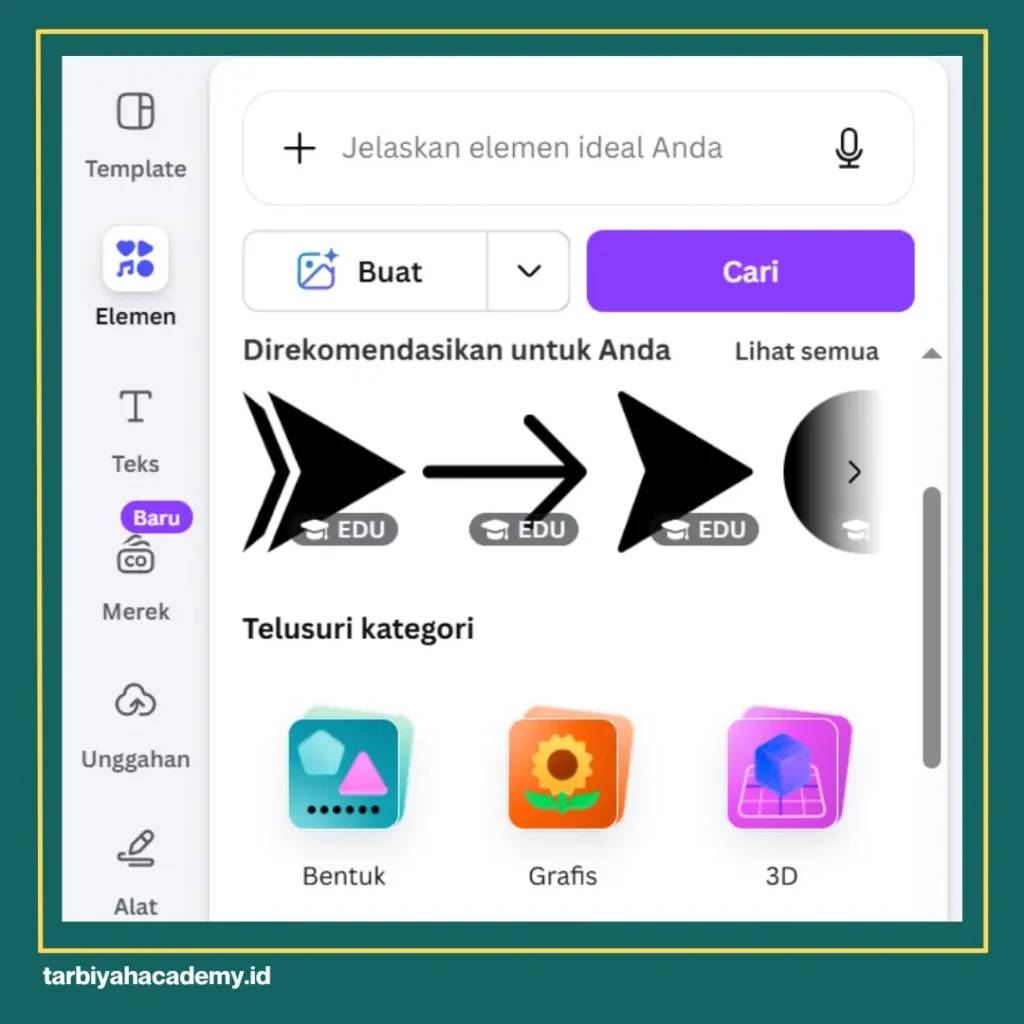
Fitur Elemen adalah tempat kamu menemukan semua aset visual mulai dari shape dasar, ilustrasi, ikon, garis, sampai stiker animasi. Klik menu “Elemen” di sidebar kiri, lalu gunakan kolom pencarian untuk cari yang kamu butuhkan.
Misalnya kamu butuh ikon bintang untuk rating produk, atau ilustrasi orang untuk konten motivasi semua ada di sini. Sebagian gratis, sebagian perlu akun Pro. Yang gratis saja sudah sangat banyak pilihan.
3. Teks dan Tipografi
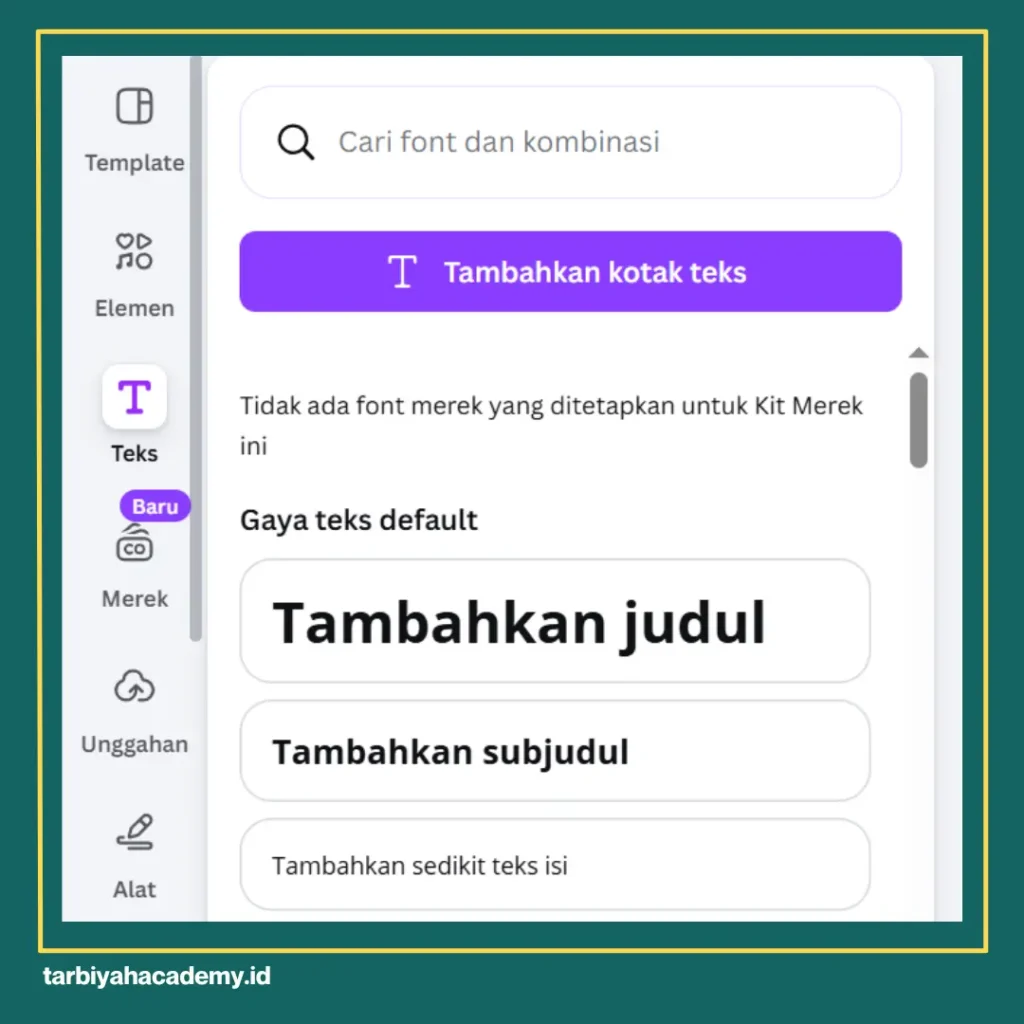
Menambahkan teks di Canva sangat mudah. Klik menu “Teks” di sidebar, lalu pilih apakah mau tambah judul, subjudul, atau teks isi. Kamu juga bisa langsung pilih kombinasi teks yang sudah didesain cantik, cocok kalau belum terlalu paham soal tipografi.
Setelah teks ditambahkan, kamu bisa ubah font, ukuran, warna, jarak antar huruf, dan alignment langsung dari toolbar di atas. Pilihan fontnya sangat beragam — ada ratusan jenis yang bisa dicoba, dan sebagian di antaranya cocok untuk teks berbahasa Indonesia.
4. Foto dan Gambar
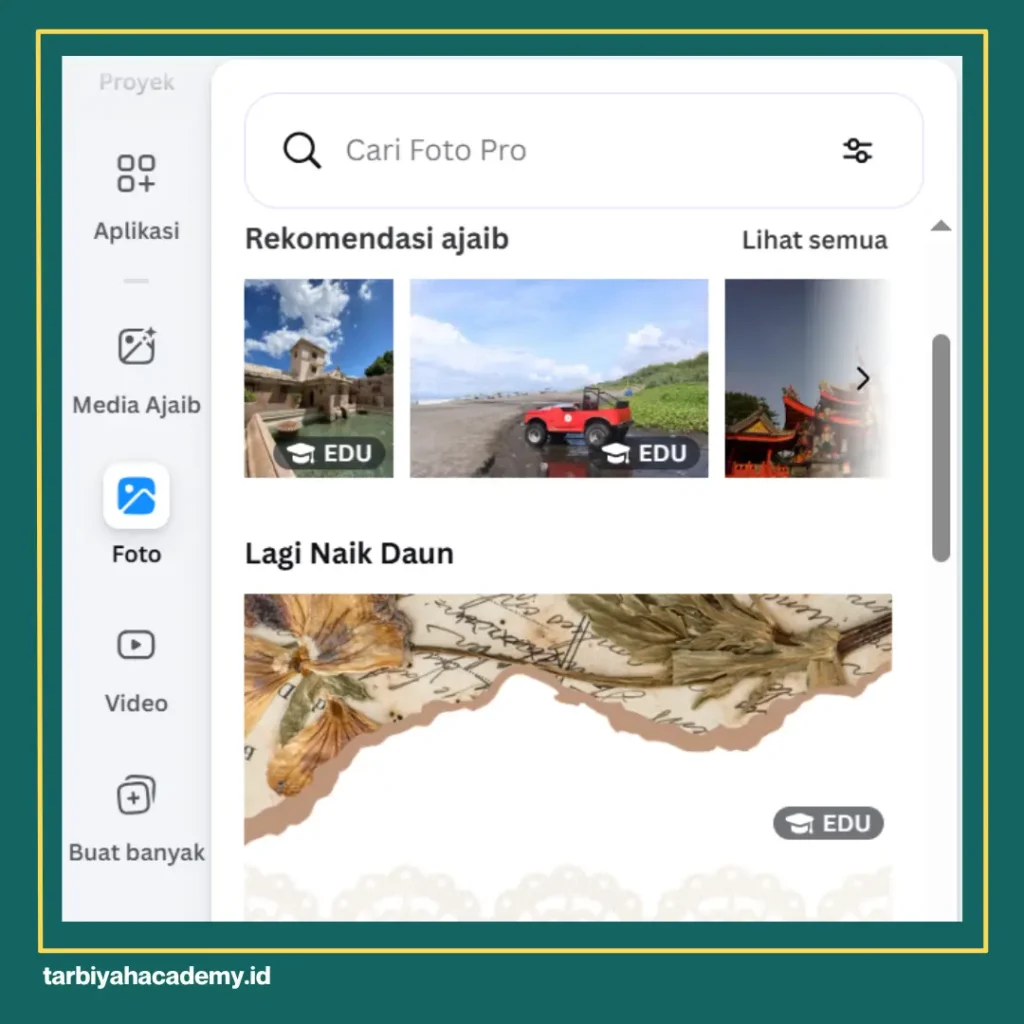
Ada dua cara untuk menambahkan gambar ke desainmu. Pertama, upload foto milikmu sendiri lewat menu “Unggahan” di sidebar kiri tinggal drag and drop atau pilih dari galeri HP/laptop. Kedua, pakai foto dari library Canva yang sudah tersedia jutaan gambar berkualitas tinggi, banyak di antaranya gratis.
Untuk cari foto dari Canva, klik menu “Elemen” lalu ketik kata kunci di kolom pencarian, atau klik tab “Foto” yang ada di bagian atas hasil pencarian.
5. Background dan Warna
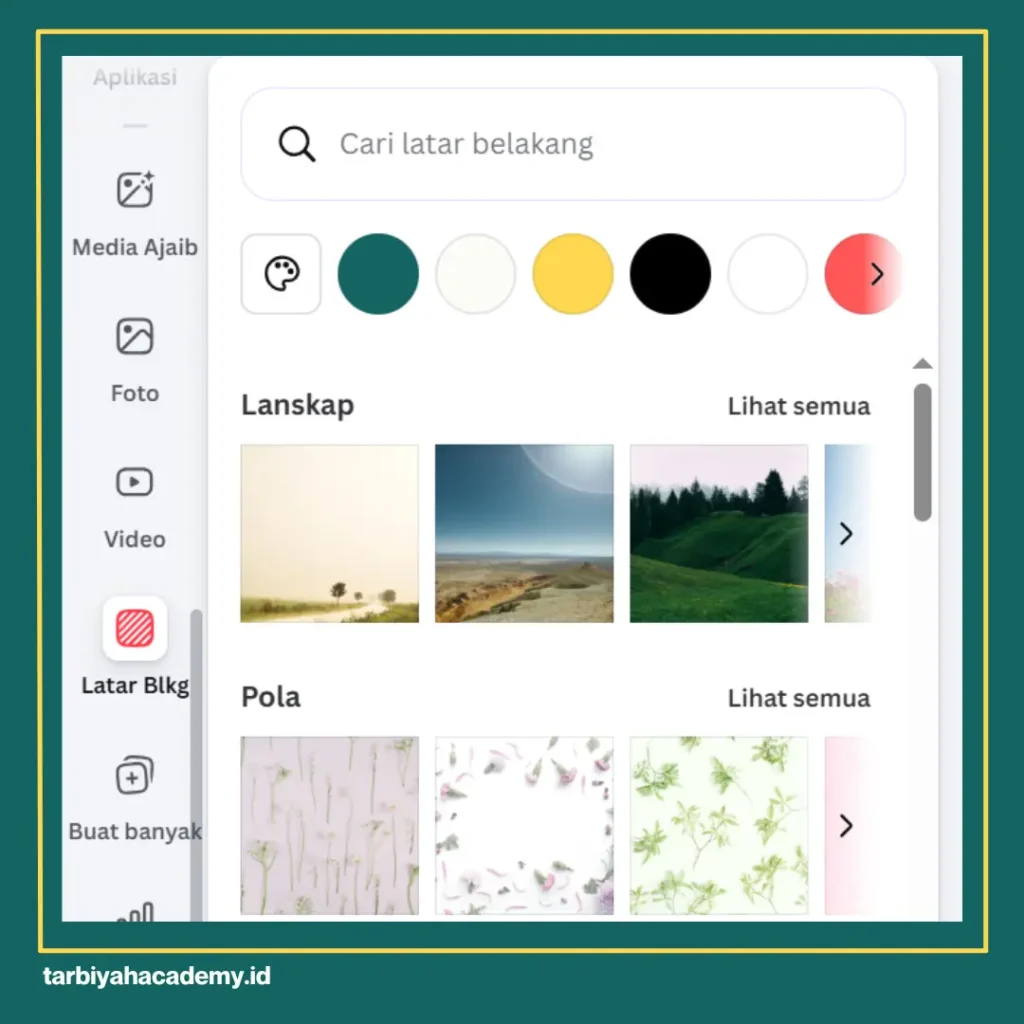
Mengganti background di Canva bisa dilakukan dengan klik area background desainmu, lalu pilih warna dari panel warna yang muncul di toolbar atas. Kamu bisa pilih warna polos, gradien, atau bahkan pasang foto sebagai background.
Untuk yang sudah punya identitas brand, ada fitur Brand Kit (tersedia di akun Pro) yang memungkinkan kamu menyimpan palet warna, font, dan logo brand sehingga setiap desain yang kamu buat selalu konsisten.
6. Fitur Animasi
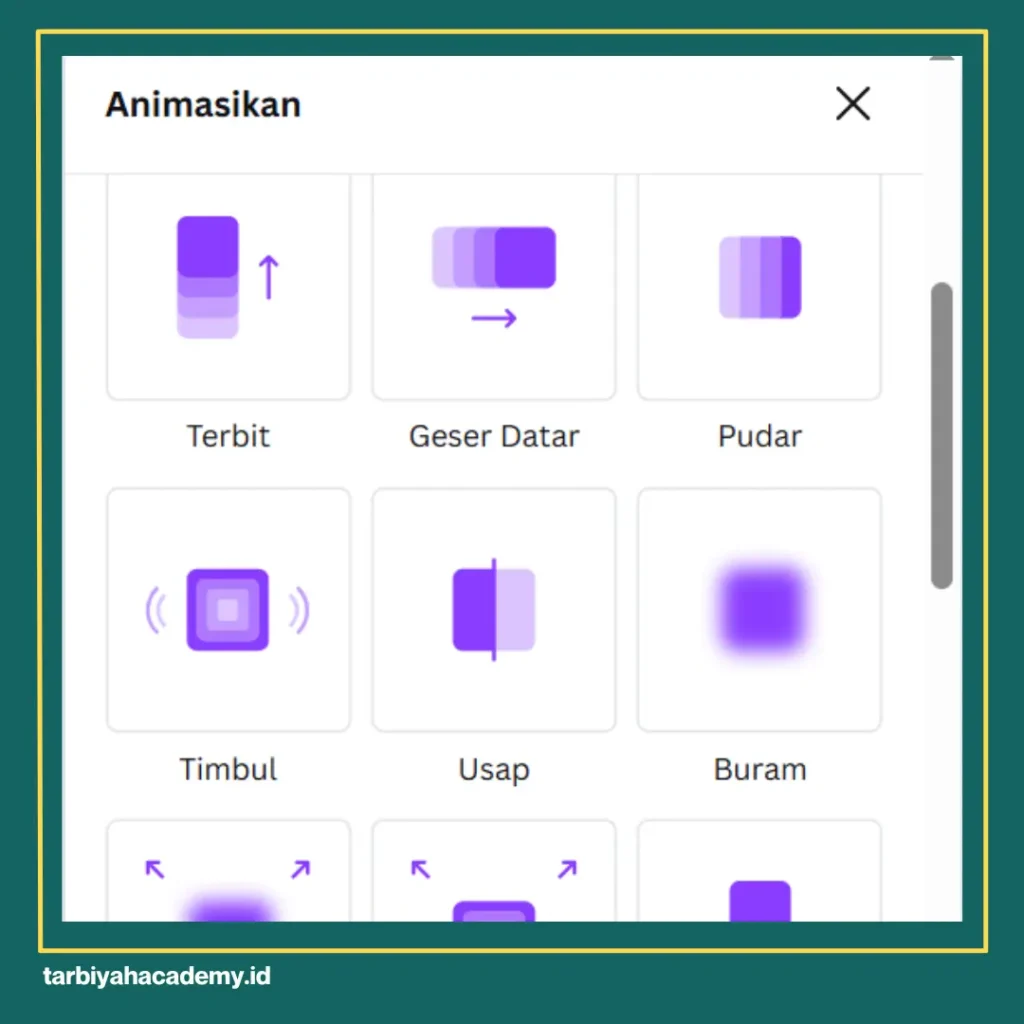
Mau desainmu bergerak? Canva punya fitur animasi yang mudah dipakai. Setelah desain selesai, klik tombol “Animasikan” yang ada di toolbar atas. Kamu bisa pilih animasi untuk seluruh halaman atau per elemen, ada berbagai efek seperti fade, bounce, slide, dan lainnya.
Fitur ini sangat berguna untuk konten Instagram Story, TikTok, atau presentasi yang lebih hidup. Hasil akhirnya bisa didownload dalam format video MP4 atau GIF.
7. Download dan Bagikan Hasil Desain
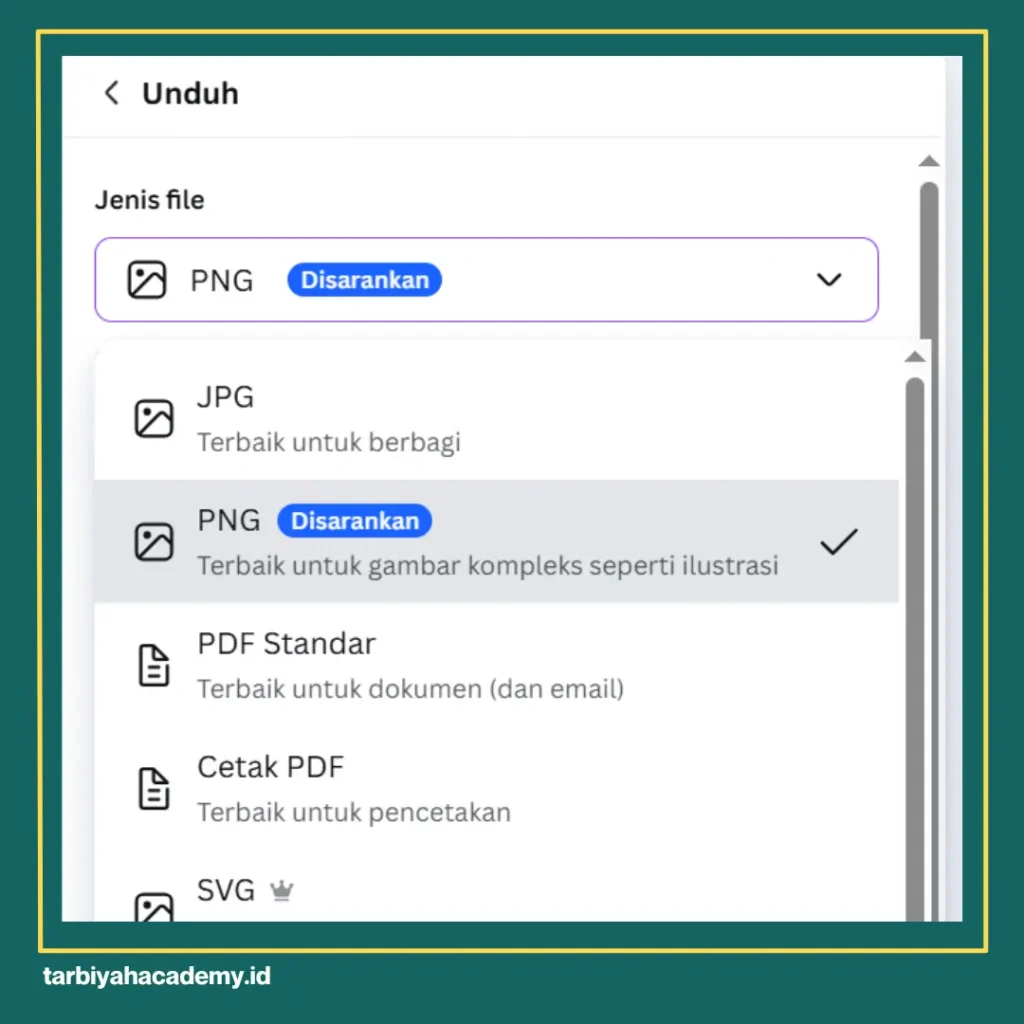
Kalau desainmu sudah siap, arahkan kursor ke tombol di sudut kanan atas layar, lalu tap opsi untuk menyimpan file ke perangkatmu. Kamu bisa pilih format sesuai kebutuhan:
- JPG/PNG — untuk gambar biasa, feed Instagram, atau poster
- PDF — pilihan terbaik kalau hasil desainmu akan dijadikan materi cetak seperti flyer, proposal, atau slide
- MP4 — untuk desain beranimasi atau video
- GIF — untuk animasi ringan di media sosial
Selain download, kamu juga bisa langsung share link desainmu atau publish ke media sosial langsung dari Canva.
Baca juga: Warna Estetik untuk Desain
Cara Menggunakan Canva di HP
Aplikasi Canva bisa kamu unduh tanpa biaya, baik untuk pengguna iPhone maupun Android. Ini langkah-langkahnya dari awal:
- Download aplikasi Canva dari App Store atau Play Store
- Daftar akun — bisa pakai Google, Facebook, atau email biasa. Prosesnya tidak sampai 2 menit
- Pilih ukuran desain — setelah masuk, tap tombol “+” atau “Buat desain baru”, lalu pilih jenis desain yang kamu butuhkan (Story, Post Instagram, Presentasi, dll)
- Pilih template — browse template yang tersedia atau mulai dari kanvas kosong
- Edit desain — ganti teks, foto, warna sesuai kebutuhan. Semua fitur utama tersedia di versi HP, meski tampilannya sedikit berbeda dari versi laptop
- Download atau bagikan — tap tombol “Bagikan” di pojok kanan atas untuk download atau share langsung
Aplikasi mobile Canva ideal buat kamu yang sering bikin konten dadakan langsung dari genggaman. Tampilannya sudah dioptimalkan untuk layar kecil, jadi tidak terasa sempit atau ribet.
Baca juga: 5 Prinsip desain grafis
Cara Menggunakan Canva di Laptop
Untuk pekerjaan yang lebih detail misalnya desain presentasi panjang, poster dengan banyak elemen, atau layout yang kompleks, versi laptop jauh lebih nyaman. Kamu tidak perlu install apapun, cukup buka browser dan akses canva.com.
Langkahnya hampir sama dengan versi HP:
- Buka canva.com di browser (Chrome, Firefox, atau Safari)
- Login atau daftar akun baru
- Pilih jenis desain dari halaman utama, atau ketik ukuran custom yang kamu butuhkan
- Mulai dari template atau kanvas kosong
- Edit dengan lebih leluasa — di versi laptop kamu bisa lihat semua panel sidebar dengan lebih jelas, drag and drop elemen lebih presisi, dan multitasking lebih mudah karena layar lebih besar
- Download hasil desain lewat tombol “Bagikan” di pojok kanan atas
Kelebihan versi laptop: tampilan editor lebih luas, lebih mudah bekerja dengan banyak layer elemen, dan lebih nyaman untuk desain yang butuh ketelitian tinggi seperti brosur atau materi cetak.
Baca juga: Shortcut andalan Desainer Grafis
Cara Menggunakan Canva Gratis: Bisa Fitur Apa Saja?
Kabar baiknya, akun gratis Canva itu sudah sangat powerful. Ini yang bisa kamu lakukan tanpa bayar sepeser pun:
- Akses ribuan template gratis
- Pakai jutaan foto, ikon, dan ilustrasi dari library Canva
- Buat desain dalam jumlah tak terbatas
- Download hasil desain dalam format JPG, PNG, dan PDF
- Kolaborasi dengan orang lain lewat link
Yang membedakan akun Pro dari yang gratis adalah akses ke template dan elemen premium (biasanya ditandai dengan ikon mahkota), fitur Background Remover, Brand Kit, Magic Resize untuk ubah ukuran desain otomatis, dan penyimpanan cloud yang lebih besar.
Untuk kebutuhan sehari-hari seperti konten media sosial, poster, atau presentasi sederhana, akun gratis sudah lebih dari cukup.
Baca juga: Istilah Desain yang perlu kamu tau
Tips Menggunakan Canva agar Hasil Desain Lebih Profesional
Bisa pakai Canva itu satu hal, tapi biar hasilnya tidak terlihat asal jadi, ada beberapa kebiasaan sederhana yang bisa langsung kamu terapkan:
- Pakai maksimal 2–3 warna saja. Desain yang terlalu banyak warna terlihat ramai dan tidak fokus. Pilih satu warna utama, satu warna pendukung, dan satu warna netral.
- Pilih font yang mudah dibaca. Hindari font terlalu dekoratif untuk teks panjang. Kombinasi satu font tebal untuk judul dan satu font simpel untuk isi sudah lebih dari cukup.
- Manfaatkan fitur grid dan alignment. Canva punya garis panduan otomatis yang muncul saat kamu menggeser elemen. Gunakan ini untuk memastikan semua elemen sejajar dan rapi.
- Jangan takut ruang kosong (white space). Desain yang padat justru terlihat murah. Beri ruang napas pada elemen-elemen di desainmu.
- Konsisten di setiap postingan. Kalau kamu buat konten untuk satu brand atau akun, usahakan warna, font, dan gaya desainnya konsisten — ini yang bikin feed terlihat profesional dan terencana.
Baca juga: 4 Tools Editing Video
FAQ Pertanyaan Seputar Cara Menggunakan Canva
- Cara menggunakan Canva gimana?
Singkatnya begini: daftar akun di canva.com atau aplikasinya → pilih jenis desain yang kamu butuhkan → pilih template yang sesuai → edit teks, foto, dan warna sesuai kebutuhan → download. Prosesnya bisa selesai dalam hitungan menit.
- Bagaimana cara menggunakan template Canva?
Masuk ke Canva, lalu gunakan kolom pencarian untuk cari template sesuai kebutuhan, misalnya ketik “feed Instagram”, “poster”, atau “presentasi”. Klik template yang kamu suka, lalu klik “Gunakan template ini”. Setelah itu tinggal ganti teks dan gambar dengan milikmu sendiri, selesai.
- Di Canva bisa buat apa saja?
Hampir semua kebutuhan desain bisa dikerjakan di Canva. Beberapa yang paling umum: feed Instagram, Instagram Story, poster, brosur, presentasi, logo, kartu nama, banner website, thumbnail YouTube, undangan digital, hingga video pendek. Pokoknya kalau butuh sesuatu yang visual, kemungkinan besar Canva punya templatenya.
- Apakah kreator Canva dibayar?
Ada, namanya program Canva Contributor. Kamu bisa submit foto, ilustrasi, atau template ke marketplace Canva, dan kalau dipakai oleh pengguna lain, kamu mendapat royalti. Ini bisa jadi penghasilan tambahan buat kamu yang punya skill desain atau fotografi.
Baca juga: 4 website untuk desainer grafis
Mulai Desain Hari Ini!
Canva membuktikan bahwa desain bagus bukan hak eksklusif orang yang punya gelar seni atau software mahal. Dengan template yang lengkap, fitur yang intuitif, dan akses gratis yang sudah sangat memadai, siapapun bisa mulai membuat desain profesional hari ini — termasuk kamu.
Mulai dari yang kecil: coba buat satu desain hari ini, entah itu poster sederhana atau konten Instagram. Dari situ kamu akan makin terbiasa, makin cepat, dan hasilnya pun makin bagus seiring waktu.
Kalau kamu serius mau belajar desain grafis lebih dalam — bukan cuma Canva, tapi juga prinsip-prinsip desain yang bikin hasil kerjamu naik level, follow Instagram @tarbiyahacademic dan DM untuk info pelatihan desain grafis selengkapnya.